Domain österreich-netz.de kaufen?
Wir ziehen mit dem Projekt
österreich-netz.de um.
Sind Sie am Kauf der Domain
österreich-netz.de interessiert?
domain@kv-gmbh.de · 0541-91531010
Domain österreich-netz.de kaufen?
Wie funktioniert die Windows-Tastatur?
Die Windows-Tastatur funktioniert ähnlich wie eine herkömmliche Tastatur. Sie besteht aus verschiedenen Tasten, die zum Eingeben von Buchstaben, Zahlen, Sonderzeichen und Funktionen verwendet werden können. Zusätzlich gibt es spezielle Windows-Tasten, die zum Öffnen des Startmenüs, zum Wechseln zwischen geöffneten Programmen und zum Ausführen von bestimmten Funktionen dienen. **
Ist gleich Zeichen Tastatur Windows?
Ja, das Gleichheitszeichen (=) befindet sich auf der Tastatur von Windows-Computern. Es wird normalerweise auf der oberen Tastaturreihe neben der Backspace-Taste platziert. Das Gleichheitszeichen wird häufig verwendet, um mathematische Gleichungen oder Programmiercode zu schreiben. Es ist ein grundlegendes Zeichen, das in vielen Anwendungen und Programmen auf Windows-Computern verwendet wird. Wenn Sie das Gleichheitszeichen auf Ihrer Tastatur nicht finden können, können Sie es normalerweise über die Bildschirmtastatur oder durch die Verwendung von Tastenkombinationen wie Alt + 61 eingeben. **
Ähnliche Suchbegriffe für Windows-Tastatur
Top-Angebote
Produkte zum Begriff Windows-Tastatur:
-
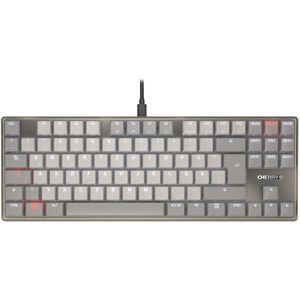
CHERRY Tastatur KC 500 MX LP TKL, USB, grau, für WindowsPlatzsparendes Design durch Verzicht auf den Nummernblock Mit einer hochwertigen, eloxierten Metall-Oberläche Mechanische Low Profile Tastatur Mit Anti-Ghosting-Funktion keine Fehleingaben Full-N-Key-Rollover - alle Tasten werden gleichzeitig ausgelesen LED-Tastenbeleuchtung 10-stufig dimmbar oder komplett abschaltbar Status-LEDs für CAPS LOCK und Win Tasten Flüsterleiser Tastenanschlag Mit einer langen Lebensdauer von ca. 100 Millionen Betätigungen pro Taste Tasten mit abriebfester Beschriftung Merkmale: Ausführung: mit Kabel Lieferung: ohne Maus Anschluss: USB Besonderheiten: beleuchtet, mechanische Tasten, Sondertasten Farbe: grau weitere Produktinformationen: Tastatur-Layout: deutsch Sondertasten: Stumm, E-Mail, Helligkeit für Tastaturbeleuchtung, Laut- und Leise-Regelung Lieferung inkl.: USB-A Anschnlusskabel78,16 €*Versand: 4,15 €Sichere Weiterleitung zum Anbieter
-
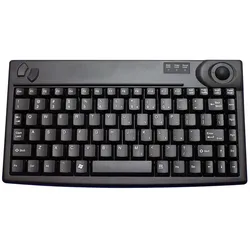
Benning Industrie-Tastatur TastaturHöhe=165 mmBreite=292 mmTiefe=35 mm482,6 mm (19 Zoll)-Tastatur=neinTastatur-Schnittstelle=USBAusführung=QWERTZFarbe=schwarzFlexibel=neinMit Display=neinMit Trackball=neinMit Maus=jaMit Joystick=neinBatteriebetrieben=neinAnschluss für Kopfhörer=neinAnschluss für Mikrofon=neinDrahtlos=neinAntibakterielle Behandlung=neinFunkreichweite=0 mFeuchtigkeitsresistent=nein142,06 €*Versand: 5,99 €Sichere Weiterleitung zum Anbieter
-
Wo finde ich die Windows Tastatur?
Die Windows-Tastatur ist normalerweise auf jedem Windows-Computer oder Laptop verfügbar. Du findest sie in der Regel direkt vor dir, auf der unteren Hälfte deiner Tastatur. Die Windows-Taste hat normalerweise das Windows-Logo darauf und wird oft zwischen der Strg- und der Alt-Taste platziert. Wenn du die Windows-Tastatur nicht finden kannst, überprüfe, ob deine Tastatur möglicherweise eine Funktionstaste zum Aktivieren der Windows-Tastatur hat. Wenn du immer noch Schwierigkeiten hast, die Windows-Tastatur zu finden, kannst du auch in den Einstellungen deines Computers nachsehen, ob die Tastatur aktiviert ist. **
-
Wie binde ich eine Windows-Tastatur?
Um eine Windows-Tastatur zu binden, musst du zuerst sicherstellen, dass die Tastatur ordnungsgemäß mit dem Computer verbunden ist. Dann öffne die Systemsteuerung und gehe zu "Geräte und Drucker". Dort kannst du deine Tastatur auswählen und auf "Verbinden" klicken. Wenn die Tastatur erfolgreich verbunden ist, kannst du sie verwenden. **
-
Kann man eine Windows 10 Tastatur für Windows 11 verwenden?
Ja, eine Windows 10 Tastatur kann auch für Windows 11 verwendet werden. Die meisten Tastaturen sind standardmäßig mit Windows kompatibel und sollten auch mit der neueren Version des Betriebssystems funktionieren. Es kann jedoch vorkommen, dass einige spezielle Funktionen oder Tastenkombinationen möglicherweise nicht unterstützt werden. **
-
Wo ist das auf der Windows Tastatur?
Auf der Windows-Tastatur befinden sich verschiedene Tasten, die für die Eingabe von Buchstaben, Zahlen, Symbolen und Befehlen verwendet werden. Die genaue Position einer bestimmten Taste kann je nach Tastaturlayout variieren, aber im Allgemeinen sind die meisten Tasten ähnlich angeordnet. Um herauszufinden, wo sich eine bestimmte Taste auf der Windows-Tastatur befindet, kannst du entweder nach dem entsprechenden Buchstaben oder Symbol auf der Tastatur suchen oder die Tastenkombination verwenden, um das gewünschte Zeichen einzugeben. Wenn du spezielle Zeichen oder Symbole benötigst, die nicht auf der Haupttastatur angezeigt werden, kannst du auch die Zeichentabelle oder die Bildschirmtastatur verwenden, um sie einzugeben. Insgesamt bietet die Windows-Tastatur eine Vielzahl von Funktionen und Optionen, die es ermöglichen, effizient zu tippen und zu navigieren. **
Wie schreibe ich auf einer Windows-Tastatur?
Um auf einer Windows-Tastatur zu schreiben, öffne ein Textverarbeitungsprogramm oder eine andere Anwendung, in der du Text eingeben möchtest. Drücke dann die entsprechenden Tasten, um die gewünschten Buchstaben, Zahlen oder Symbole einzugeben. Du kannst auch die Umschalttaste verwenden, um Großbuchstaben zu schreiben, oder die Alt-Taste in Kombination mit einer Zahlenkombination, um Sonderzeichen einzufügen. **
Hängen Maus und Tastatur bei Windows 10?
Es ist möglich, dass Maus und Tastatur bei Windows 10 hängen bleiben, insbesondere wenn es zu Software- oder Treiberproblemen kommt. In solchen Fällen kann es hilfreich sein, die Geräte neu anzuschließen, die Treiber zu aktualisieren oder das System neu zu starten. Wenn das Problem weiterhin besteht, kann es ratsam sein, den technischen Support zu kontaktieren. **
Top-Angebote
Produkte zum Begriff Windows-Tastatur:
-
CHERRY Tastatur KC 500 MX LP TKL, USB, grau, für WindowsPlatzsparendes Design durch Verzicht auf den Nummernblock Mit einer hochwertigen, eloxierten Metall-Oberläche Mechanische Low Profile Tastatur Mit Anti-Ghosting-Funktion keine Fehleingaben Full-N-Key-Rollover - alle Tasten werden gleichzeitig ausgelesen LED-Tastenbeleuchtung 10-stufig dimmbar oder komplett abschaltbar Status-LEDs für CAPS LOCK und Win Tasten Flüsterleiser Tastenanschlag Mit einer langen Lebensdauer von ca. 100 Millionen Betätigungen pro Taste Tasten mit abriebfester Beschriftung Merkmale: Ausführung: mit Kabel Lieferung: ohne Maus Anschluss: USB Besonderheiten: beleuchtet, mechanische Tasten, Sondertasten Farbe: grau weitere Produktinformationen: Tastatur-Layout: deutsch Sondertasten: Stumm, E-Mail, Helligkeit für Tastaturbeleuchtung, Laut- und Leise-Regelung Lieferung inkl.: USB-A Anschnlusskabel78,16 €*Versand: 4,15 €Sichere Weiterleitung zum Anbieter
-
Wie funktioniert die Windows-Tastatur?
Die Windows-Tastatur funktioniert ähnlich wie eine herkömmliche Tastatur. Sie besteht aus verschiedenen Tasten, die zum Eingeben von Buchstaben, Zahlen, Sonderzeichen und Funktionen verwendet werden können. Zusätzlich gibt es spezielle Windows-Tasten, die zum Öffnen des Startmenüs, zum Wechseln zwischen geöffneten Programmen und zum Ausführen von bestimmten Funktionen dienen. **
-
Ist gleich Zeichen Tastatur Windows?
Ja, das Gleichheitszeichen (=) befindet sich auf der Tastatur von Windows-Computern. Es wird normalerweise auf der oberen Tastaturreihe neben der Backspace-Taste platziert. Das Gleichheitszeichen wird häufig verwendet, um mathematische Gleichungen oder Programmiercode zu schreiben. Es ist ein grundlegendes Zeichen, das in vielen Anwendungen und Programmen auf Windows-Computern verwendet wird. Wenn Sie das Gleichheitszeichen auf Ihrer Tastatur nicht finden können, können Sie es normalerweise über die Bildschirmtastatur oder durch die Verwendung von Tastenkombinationen wie Alt + 61 eingeben. **
-
Wo finde ich die Windows Tastatur?
Die Windows-Tastatur ist normalerweise auf jedem Windows-Computer oder Laptop verfügbar. Du findest sie in der Regel direkt vor dir, auf der unteren Hälfte deiner Tastatur. Die Windows-Taste hat normalerweise das Windows-Logo darauf und wird oft zwischen der Strg- und der Alt-Taste platziert. Wenn du die Windows-Tastatur nicht finden kannst, überprüfe, ob deine Tastatur möglicherweise eine Funktionstaste zum Aktivieren der Windows-Tastatur hat. Wenn du immer noch Schwierigkeiten hast, die Windows-Tastatur zu finden, kannst du auch in den Einstellungen deines Computers nachsehen, ob die Tastatur aktiviert ist. **
-
Wie binde ich eine Windows-Tastatur?
Um eine Windows-Tastatur zu binden, musst du zuerst sicherstellen, dass die Tastatur ordnungsgemäß mit dem Computer verbunden ist. Dann öffne die Systemsteuerung und gehe zu "Geräte und Drucker". Dort kannst du deine Tastatur auswählen und auf "Verbinden" klicken. Wenn die Tastatur erfolgreich verbunden ist, kannst du sie verwenden. **
Ähnliche Suchbegriffe für Windows-Tastatur
-
Benning Industrie-Tastatur TastaturHöhe=165 mmBreite=292 mmTiefe=35 mm482,6 mm (19 Zoll)-Tastatur=neinTastatur-Schnittstelle=USBAusführung=QWERTZFarbe=schwarzFlexibel=neinMit Display=neinMit Trackball=neinMit Maus=jaMit Joystick=neinBatteriebetrieben=neinAnschluss für Kopfhörer=neinAnschluss für Mikrofon=neinDrahtlos=neinAntibakterielle Behandlung=neinFunkreichweite=0 mFeuchtigkeitsresistent=nein142,06 €*Versand: 5,99 €Sichere Weiterleitung zum Anbieter
-
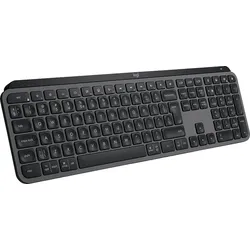
LOGITECH MX Keys S für Windows PC, Linux, Chrome, Mac, Tastatur, Sonstiges, kabellos, GraphiteLogitech MX Keys S - kabellose Tastatur, Low Profile, Fluid Precise Quiet Typing, Programmable Keys, Backlighting, Bluetooth, USB C Rechargeable, für Windows PC, Linux, Chrome, Mac, Graphite Flüssiges Tipperlebnis: Das Laptop-ähnliche Profil mit kugelförmigen Tasten, die für Ihre Fingerspitzen geformt sind, sorgt für ein schnelles, flüssiges und genaues Tipperlebnis. Sich wiederholende Aufgaben automatisieren: Mit der Logi Options+ App zeitsparende Smart Actions-Kurzbefehle erstellen und weitergeben, um mehrere Vorgänge mit einem Tastendruck auszuführen (1) Intelligentere Beleuchtung: Die Tasten der beleuchteten Tastatur leuchten auf, wenn sich Ihre Hände nähern, und passen sich der Umgebung an, jetzt weitere Beleuchtungsanpassung auf Logi Options+ (1) Mehr Komfort, tieferer Fokus: Längeres Arbeiten dank solider Bauweise, flachem Design und optimalem Winkel der Tastatur, der die Haltung des Handgelenks begünstigt Multi-Device, Multi OS Bluetooth-Tastatur: Kopplung mit max. 3 Geräten auf fast allen OS (Windows, macOS, Linux) über Bluetooth Low Energy oder den mitgelieferten Logi Bolt USB-Empfänger (2) Wiederaufladbare USB C-Tastatur: Bleibt bis zu 10 Tage mit einer vollen Ladung oder bis zu 5 Monate (Hintergrundbeleuchtung ausgeschaltet) an (4), Schnellladung mit dem mitgelieferten USB C-Ladekabel Mit Master 3S zusammenarbeiten: jede kabellose MX-Tastatur und -Maus mit Logi Options+ koppeln und nahtlos arbeiten, Text und Dateien zwischen bis zu 3 Computern (Windows & macOS) übertragen Recycelt: Die Kunststoffteile der kabellosen Tastatur MX Keys S bestehen aus recyceltem Postconsumer-Kunststoff (5). (1) Erfordert die Logi Options+ App, verfügbar für Windows und macOS. (2) Die Tastatur ist nicht mit anderen Logitech USB-Empfängern kompatibel. (3) Die Grundfunktionen des Geräts werden ohne Software für andere Systeme als Windows und macOS unterstützt. (4) Die Batterielebensdauer kann je nach Benutzer und Betriebsbedingungen variieren. (5) Ausgenommen Kunststoff in Leiterplatten (PWA), FFC-Kabel, Kabel und Verpackung.G15 Highlights: MX Keys S Fortschrittliche kabellose Tastatur mit Tastenbeleuchtung The Master Series by Logitech Flache, Notebook-ähnliche, für Ihre Fingerspitzen geformte Tasten für flüssiges Tippen Personalisierbare und voreingestellte intelligente Aktionen mit der Logi Options+ App Design in Standardgröße für Ergonomie Die Hintergrundbeleuchtung passt sich automatisch an die Umgebung an Gleichzeitige kabellose Verbindungen zu mehreren Geräten Geräte- und betriebssystemübergreifend Wiederaufladbar über USB-C MX Master 3-Tastatur Akku: Lithium-Polymer-Akku (1500 mAh) Eine vollständige Akkuladung hält bis zu 10 Tage mit den vordefinierten Einstellungen – oder bis zu 5 Monate ohne Hintergrundbeleuchtung(3). Optionale Personalisierungssoftware: Logi Options+ (1) (1) Erfordert die Logi Options+ App, erhältlich für Windows® und macOS Zwei Verbindungsoptionen Verbindung über Bluetooth Low Energy oder den Logi Bolt USB-Empfänger (im Lieferumfang enthalten) (2) Easy-Switch-Tasten zum Verbinden von bis zu drei Geräten und einfachem Umschalten zwischen ihnen. (2) Die Tastatur ist nicht mit anderen Logitech USB-Empfängern kompatibel. Logi Bolt USB-Empfänger Höhe: 18,4 mm Breite: 14,4 mm Tiefe: 6,6 mm Gewicht: 2 g Die kabellose Reichweite ist von der Betriebsumgebung und den Computereinstellungen abhängig. Hand-Näherungssensoren zum Aktivieren der Hintergrundbeleuchtung Umgebungsbeleuchtungs-Sensoren zum Anpassen der Hintergrundbeleuchtung Wiederaufladbar über USB-C. Eine vollständige Ladung hält 10 Tage – oder 5 Monate ohne Hintergrundbeleuchtung (3) (3) Die Batterielaufzeit ist abhängig von Nutzungs- und Umgebungsbedingungen. Ein-/Ausschalter Leuchtanzeigen für Feststelltaste und Akku Kompatibel mit Logitech Flow-fähigen Mäusen (1) Erfordert die Logi Options+ App, erhältlich für Windows® und macOS (2) Die Tastatur ist nicht mit anderen Logitech USB-Empfängern kompatibel. (3) Die Batterie-/Akkulaufzeit ist abhängig von Nutzungs- und Umgebungsbedingungen95,00 €*Versand: 0,00 €Sichere Weiterleitung zum Anbieter
-
Sörenson, Ulf: Reise Know-How Reiseführer Stockholms Schärengarten Handbuch für Reisen, Kultur und GeschichteReise Know-How Reiseführer Stockholms Schärengarten Handbuch für Reisen, Kultur und Geschichte , Reiseführer für individuelles Entdecken , Türen, Kofferraumdeckel & Klappen > Karosserie-, Anbauteile & Zubehör , Auflage: 1. Auflage, Erscheinungsjahr: 20180709, Produktform: Kartoniert, Titel der Reihe: Reise Know-How Reiseführer##, Autoren: Sörenson, Ulf, Auflage: 18001, Auflage/Ausgabe: 1. Auflage, Seitenzahl/Blattzahl: 480, Abbildungen: farbige Abbildungen, Karten, Diagramme, numerierte Grafiken, Keyword: 2018; Individualreisende; Ostsee; Schweden; Schären; Stockholm; Süd; Süden; Südliches; Südschweden, Fachschema: Stockholm, Region: Stockholm, Warengruppe: HC/Reiseführer/Kunstreiseführer/Europa, Fachkategorie: Reiseführer, Thema: Orientieren, Text Sprache: ger, UNSPSC: 49019900, Warenverzeichnis für die Außenhandelsstatistik: 49019900, Verlag: Reise Know-How Rump GmbH, Verlag: Reise Know-How Rump GmbH, Verlag: Reise Know-How, Länge: 188, Breite: 121, Höhe: 22, Gewicht: 525, Produktform: Kartoniert, Genre: Reise, Genre: Reise, Herkunftsland: DEUTSCHLAND (DE), Katalog: deutschsprachige Titel, Katalog: Gesamtkatalog, Katalog: Lagerartikel, Book on Demand, ausgew. Medienartikel, Relevanz: 0004, Tendenz: -1, Unterkatalog: AK, Unterkatalog: Bücher, Unterkatalog: Hardcover, Unterkatalog: Lagerartikel, Unterkatalog: Reiseführer,19,90 €*Versand: 0,00 €Sichere Weiterleitung zum Anbieter
-
Kann man eine Windows 10 Tastatur für Windows 11 verwenden?
Ja, eine Windows 10 Tastatur kann auch für Windows 11 verwendet werden. Die meisten Tastaturen sind standardmäßig mit Windows kompatibel und sollten auch mit der neueren Version des Betriebssystems funktionieren. Es kann jedoch vorkommen, dass einige spezielle Funktionen oder Tastenkombinationen möglicherweise nicht unterstützt werden. **
-
Wo ist das auf der Windows Tastatur?
Auf der Windows-Tastatur befinden sich verschiedene Tasten, die für die Eingabe von Buchstaben, Zahlen, Symbolen und Befehlen verwendet werden. Die genaue Position einer bestimmten Taste kann je nach Tastaturlayout variieren, aber im Allgemeinen sind die meisten Tasten ähnlich angeordnet. Um herauszufinden, wo sich eine bestimmte Taste auf der Windows-Tastatur befindet, kannst du entweder nach dem entsprechenden Buchstaben oder Symbol auf der Tastatur suchen oder die Tastenkombination verwenden, um das gewünschte Zeichen einzugeben. Wenn du spezielle Zeichen oder Symbole benötigst, die nicht auf der Haupttastatur angezeigt werden, kannst du auch die Zeichentabelle oder die Bildschirmtastatur verwenden, um sie einzugeben. Insgesamt bietet die Windows-Tastatur eine Vielzahl von Funktionen und Optionen, die es ermöglichen, effizient zu tippen und zu navigieren. **
-
Wie schreibe ich auf einer Windows-Tastatur?
Um auf einer Windows-Tastatur zu schreiben, öffne ein Textverarbeitungsprogramm oder eine andere Anwendung, in der du Text eingeben möchtest. Drücke dann die entsprechenden Tasten, um die gewünschten Buchstaben, Zahlen oder Symbole einzugeben. Du kannst auch die Umschalttaste verwenden, um Großbuchstaben zu schreiben, oder die Alt-Taste in Kombination mit einer Zahlenkombination, um Sonderzeichen einzufügen. **
-
Hängen Maus und Tastatur bei Windows 10?
Es ist möglich, dass Maus und Tastatur bei Windows 10 hängen bleiben, insbesondere wenn es zu Software- oder Treiberproblemen kommt. In solchen Fällen kann es hilfreich sein, die Geräte neu anzuschließen, die Treiber zu aktualisieren oder das System neu zu starten. Wenn das Problem weiterhin besteht, kann es ratsam sein, den technischen Support zu kontaktieren. **
* Alle Preise verstehen sich inklusive der gesetzlichen Mehrwertsteuer und ggf. zuzüglich Versandkosten. Die Angebotsinformationen basieren auf den Angaben des jeweiligen Shops und werden über automatisierte Prozesse aktualisiert. Eine Aktualisierung in Echtzeit findet nicht statt, so dass es im Einzelfall zu Abweichungen kommen kann. ** Hinweis: Teile dieses Inhalts wurden von KI erstellt.